Beim ersten Besuch der Webseite wird direkt die Suchansicht geöffnet. In der Suchansicht kann das Zeitungsarchiv durchsucht werden, sei es mit einer einfachen Freitextsuche oder einer komplexeren erweiterten Suche.

Die Suchansicht ist in zwei Hälften aufgeteilt: In der oberen Hälfte befindet sich die Eingabemaske für die Suche, während in der unteren Hälfte die Suchergebnisse angezeigt werden.
Die Eingabemaske
Standardmäßig ist die einfache Suche aktiviert. Dabei besteht die Suche aus einer einfachen Textzeile, bei der das Zeitungsarchiv als Freitext-Suche durchsucht werden:
 Durchsucht werden alle Artikeleigenschaften, also Titel, Untertitel (sofern verfügbar), Annotation (sofern verfügbar), Datum und die Artikelkennzeichen, also Autor:in, Kategorie, Stadtteil, erwähnte Personen und weitere Schlagwörter. Angehangene Dateien werden nicht durchsucht.
Mit den Steuerzeichen * und _ kann eine Suche erweitert werden. Das Zeichen *steht dabei als Platzhalter für beliebig viele Zeichen (auch keine), während _ als Platzhalter für genau ein Zeichen steht. Beispielsweise findet eine Suche nach Komm* sowohl die Kategorie “Kommentar” als auch das Wort “kommt”:

Per Klick auf die Schaltfläche Erweiterte Suche wird die erweiterte Suchansicht ausgeklappt:
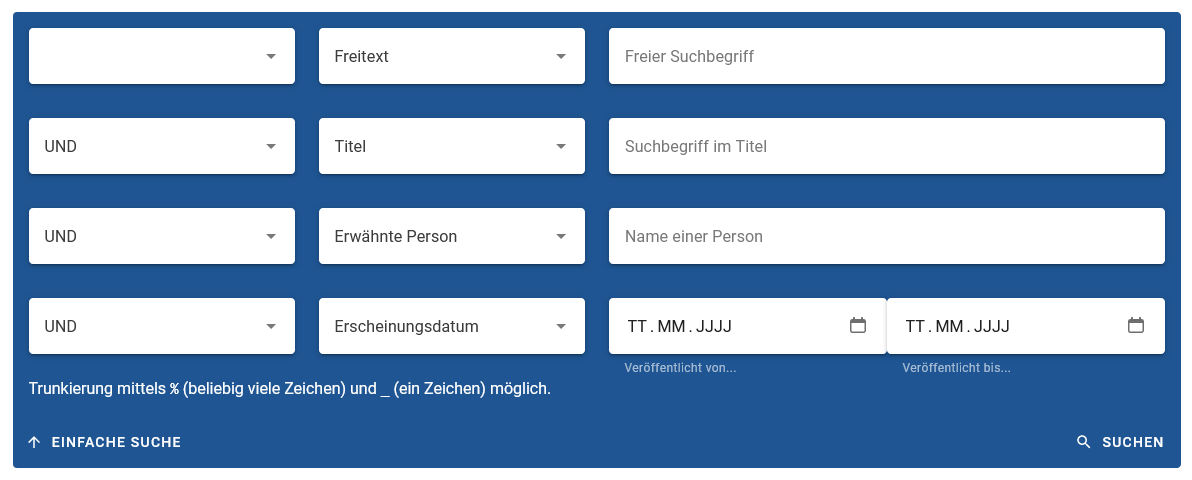
Mit der erweiterten Suchen kann eine Suche aus verschiedenen komplexen Filtern zusammen gesetzt werden. Dabei bestehen alle bis auf der erste Filter aus eine Kombination, die entweder und, und nicht, oder oder oder nicht ist, um den entsprechenden Filter mit einer logischen-und oder -oder-Kombination zu verknüpfen, oder mit einer nicht-Kombination ganz auszuschließen. Der erste Filter kann nur leer oder nicht sein.
Nach der Kombination folgt die zu durchsuchende Eigenschaft. Wie bei der einfachen Suche oben kann eine Freitext-Suche durchgeführt werden, oder es wird nach Attribut (siehe oben), Wort oder Metadatum spezifiziert. Bei Wörtern kann zusätzlich spezifiziert werden, ob es sich um ein allgemein vorkommendes Wort handelt, oder ob das Wort im Titel, im Untertitel oder in der Annotation stehen soll. Die Metadaten umfassen das Datum und das Konto, mit/an dem der Artikel in das System eingepflegt wurde.
Zuletzt kann die Sucheingabe des Filters angegeben werden. Handelt es sich um ein Datums-Attribut, werden automatisch zwei Datumsfelder angezeigt, um das Datum nach unten und nach oben abzugrenzen. Wie bei der einfachen Suche können auch in der erweiterten Suche Steuerzeichen verwendet werden. Hier steht % für beliebig viele Zeichen (auch keins) und _ für genau ein Zeichen.
Per Klick auf “Suchen” wird die Suche durchgeführt, per Klick auf “einfache Suche” wechselt die Webseite zurück zur einfachen Suche.
Sortieren und Begrenzen von Suchergebnissen
Unterhalb der Sucheingabe befinden sich Kontrollfelder, um die Anzeige der Suchergebnisse zu steuern:
 Das Suchansicht-Auswahlfeld schaltet zwischen der Kartenansicht und der Tabellenansicht um, mehr dazu siehe unten.
Mit dem Anzahl-Eingabefeld kann gewählt werden, wie viele Artikel angezeigt werden, maximal können 150 Artikel angezeigt werden.
Über das Sortieren-Auswahlfeld wird gesteuert, nach welchem Attribut die Suchergebnisse sortiert werden. Standardmäßig wird nach Relevanz sortiert, es kann allerdings auch nach Datum, Titel, Untertitel, Annotation und Einpflegedatum sortiert werden. Wird nach etwas anderem als Relevanz sortiert, kann mit dem Schalter neben dem Eingabefeld zwischen aufsteigender und absteigender Sortierung gewechselt werden, die aktuell aktivierte Sortierung wird dabei visuell dargestellt.
Das Suchansicht-Auswahlfeld schaltet zwischen der Kartenansicht und der Tabellenansicht um, mehr dazu siehe unten.
Mit dem Anzahl-Eingabefeld kann gewählt werden, wie viele Artikel angezeigt werden, maximal können 150 Artikel angezeigt werden.
Über das Sortieren-Auswahlfeld wird gesteuert, nach welchem Attribut die Suchergebnisse sortiert werden. Standardmäßig wird nach Relevanz sortiert, es kann allerdings auch nach Datum, Titel, Untertitel, Annotation und Einpflegedatum sortiert werden. Wird nach etwas anderem als Relevanz sortiert, kann mit dem Schalter neben dem Eingabefeld zwischen aufsteigender und absteigender Sortierung gewechselt werden, die aktuell aktivierte Sortierung wird dabei visuell dargestellt.
Weitere Aktionen
Oberhalb der Suche werden je nach Berechtigungen weitere Aktionen angezeigt:

Links in der Aktionsleiste gibt es einen Knopf, um die Merklisten-Ansicht zu aktivieren. In der Suchansicht können Artikel markiert werden, die so in die Merkliste aufgenommen werden, in der Schaltfläche wird die Anzahl der Artikel in der Merkliste angezeigt. Per Klick auf die Schaltfläche werden alle Artikel angezeigt, die in die Merkliste aufgenommen wurden. Diese Ansicht kann wie die gesamte Datenbank durchsucht, sortiert und begrenzt werden.
Ganz rechts auf der Aktionsleiste befindet sich der Teilen-Knopf. Mit ihm kann die aktuelle Artikelsuche per E-Mail verschickt werden. Alternativ kann auch einfach der Link in der Adresszeile des Browsers verschickt werden: Das aufrufen dieser Adresse wiederholt die Suche und zeigt somit die gleichen Ergebnisse an, sofern sich der Datensatz in der Zwischenzeit nicht verändert hat.
Drucken von Suchergebnissen
Mit der BerechtigungDatensätze-Exportieren wird auf der rechten Seite der Aktionsleiste eine Schaltfläche zum Drucken der aktuellen Suchergebnisse angezeigt. Per Klick auf den Drucker-Knopf wird nun ein Dialogfeld angezeigt, bei dem zu druckende Elemente ausgewählt werden können:
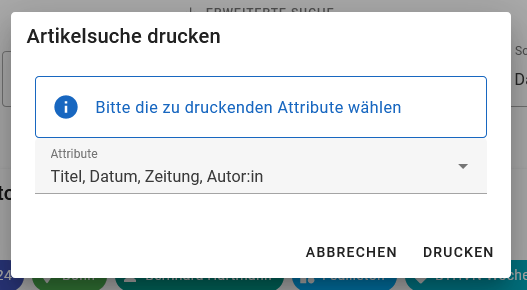
Per Klick auf Drucken werden die ausgewählten Attribute der Suchergebnisse als Tabelle gedruckt, die Artikeldaten insbesondere die Reihenfolge und die Anzahl der Artikeln ist beim Ausdruck identisch zu der Ansicht auf der Webseite. Das Dialogfeld kann auch mit der Tastenkombination STRG + P geöffnet werden, für nicht berechtigte Nutzer wird ein Fehler angezeigt.
Suchergebnisse
Die untere Hälfte der Suchansicht wird durch die Suchergebnisse in Anspruch genommen. Bei einer erfolgreichen Suche wird die Anzahl an Treffern, sowie die Suchzeit angezeigt. Bei einfachen Suchen wird außerdem der Suchbegriff besonders hervorgehoben, in dem Beispiel das Komm im Kommentar bei der Suche nach Komm*. Gibt es mehrere Seiten an Suchergebnissen, übersteigt die Anzahl an Treffern die Anzahl an angezeigten Suchergebnissen. In diesem Fall wird am Ende der Suchansicht eine Seitenauswahl angezeigt, mit der die aktuell angezeigte Seite umgeschaltet werden kann:

Die Suchergebnisse werden standardmäßig in der Kartenansicht dargestellt, bei der die Artikel als Karten aufgelistet werden:
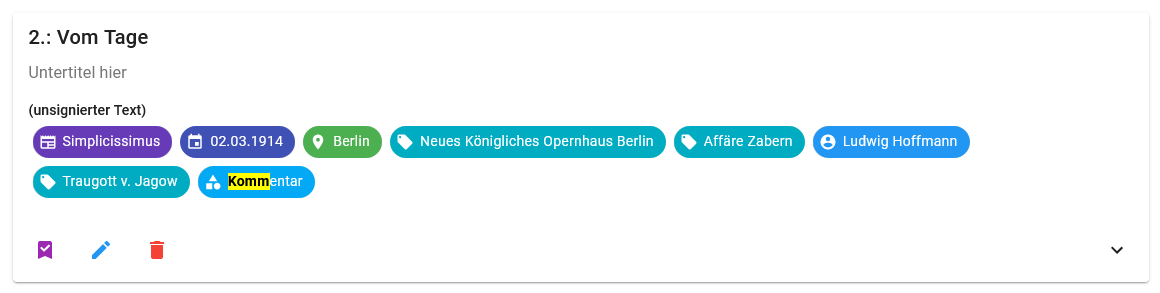
Eine Karte besteht aus einem Titel (hier: “Vom Tage”), vor dem die Position in den Suchergebnissen steht (hier 2). Darunter befindet sich, sofern vorhanden, der Untertitel (hier: “Untertitel hier”), und darunter, sofern vorhanden, die Annotation (hier: “(unsignierter Text)”). Danach werden die Attribute des Artikels als sogenannte Chips mit einer eindeutigen Farbe und einem eindeutigen Symbol aufgelistet, angefangen mit der Zeitung (hier: “Simplicissimus”) und dem Erscheinungsdatum (hier: “02.03.1914”). Es folgen weitere Attribute, die dem Artikel zugewiesen worden, wie Stadtteil(e), Schlagwörter, erwähnte Person(en), Kategorie(n) und Autor:in(nen) (fehlt hier). Per Klick auf die Chips wird nach dem entsprechenden Attribut gesucht.
Unten in einer Karte werden je nach Berechtigungen unterschiedliche Aktionen angezeigt. Für alle Benutzer kann mit dem linken Lesezeichen-Symbol das Suchergebnis in die Merkliste aufgenommen und wieder entfernt werden. Im oberen Beispiel ist der Artikel bereits Teil der Merkliste, erkennbar an dem Haken-Symbol. Besitzt das angemeldete Konto die BerechtigungDatensätze-Einfügen , wird ein Stift und ein Mülleimer zum Bearbeiten bzw. Entfernen des Artikels angezeigt. Per Klick auf den Stift wird die Detailansicht ausgeklappt und die Eingabemaske bearbeitet, mehr dazu unten. Das Entfernen eines Artikels Bedarf einer erneuten Bestätigung:
todo Bild einfügen
Mit dem Pfeil unten rechts der Karte kann die Detailansicht geöffnet werden:
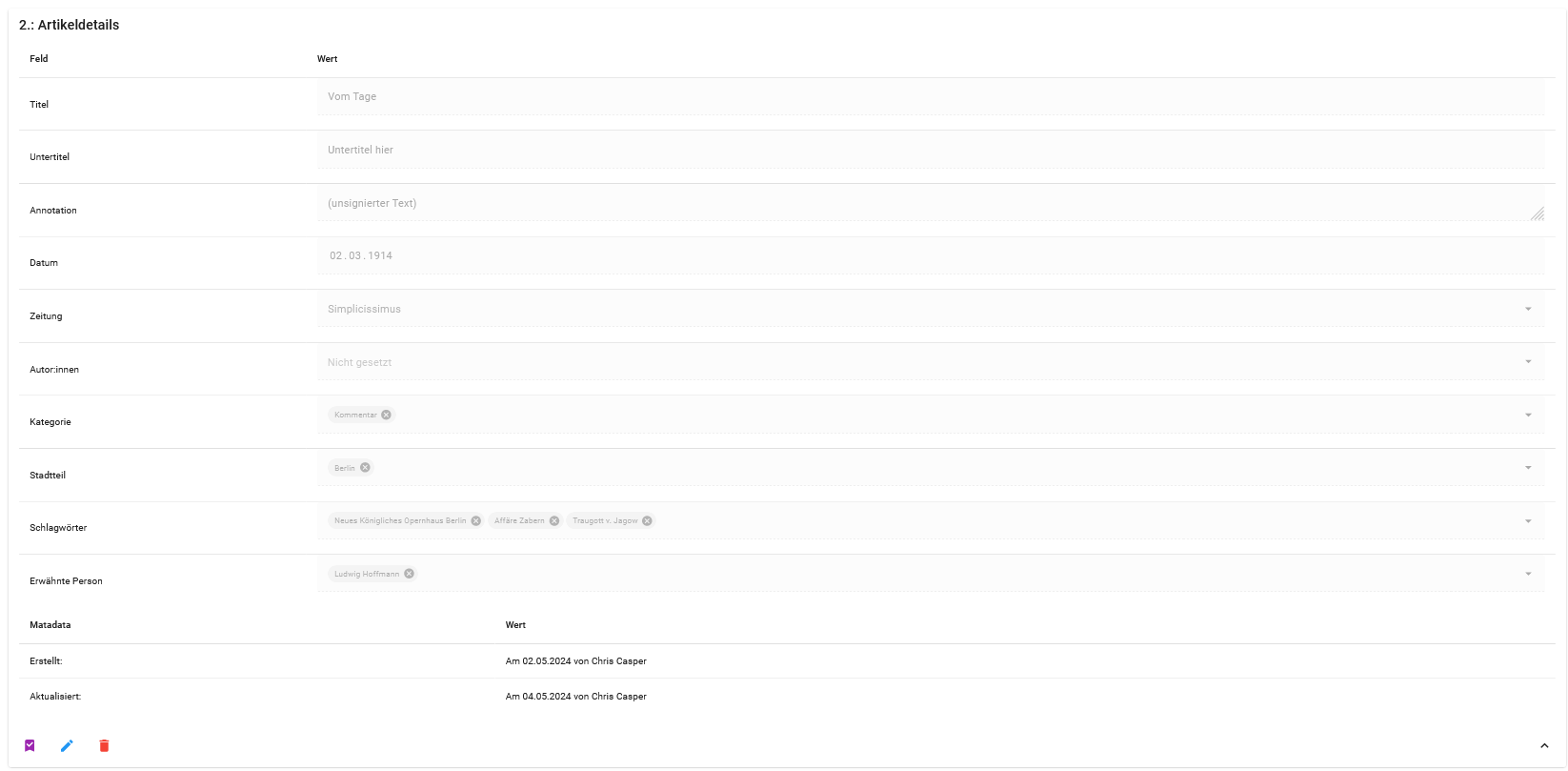
In der Detailansicht werden alle Attribute des Artikels tabellarisch aufgelistet. Zusätzlich zu den Artikeldaten werden auch Metadaten angezeigt, insbesondere wann und von wem der Artikel erstellt und aktualisiert wurde. Per Klick auf den Stift wird die Eingabemaske zum Bearbeiten des Eintrags freigeschaltet. Der Stift wird nur angezeigt, wenn das Konto die BerechtigungDatensätze-Einfügen besitzt:
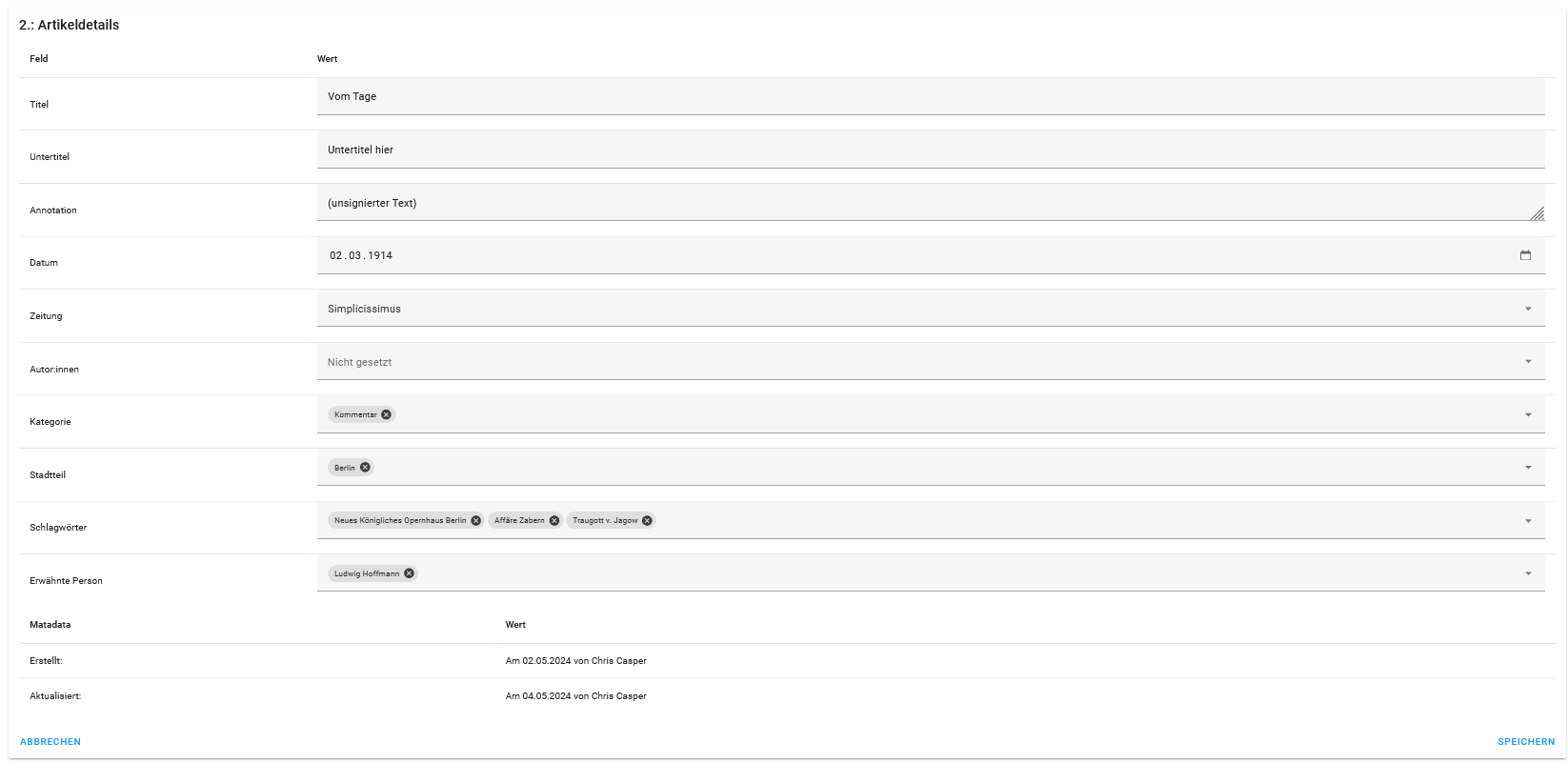
Ähnlich wie in der Artikeleingabe können hier alle Felder bearbeitet werden, bei den Artikeleigenschaften wie Kategorien, Schlagwörter, Autor:innen, erwähnte Personen und Stadtteile können auch hier neue Werte hinzugefügt werden. Mehr dazu unter Artikeleingabe. Mit Klick auf Speichern werden die Änderungen übernommen, mit Klick auf Abbrechen werden die Änderungen verworfen und die Bearbeitung des Artikels wird beendet.
Tabellenansicht
Mit der Tabellenansicht werden die Suchergebnisse strukturiert als Tabelle angezeigt:
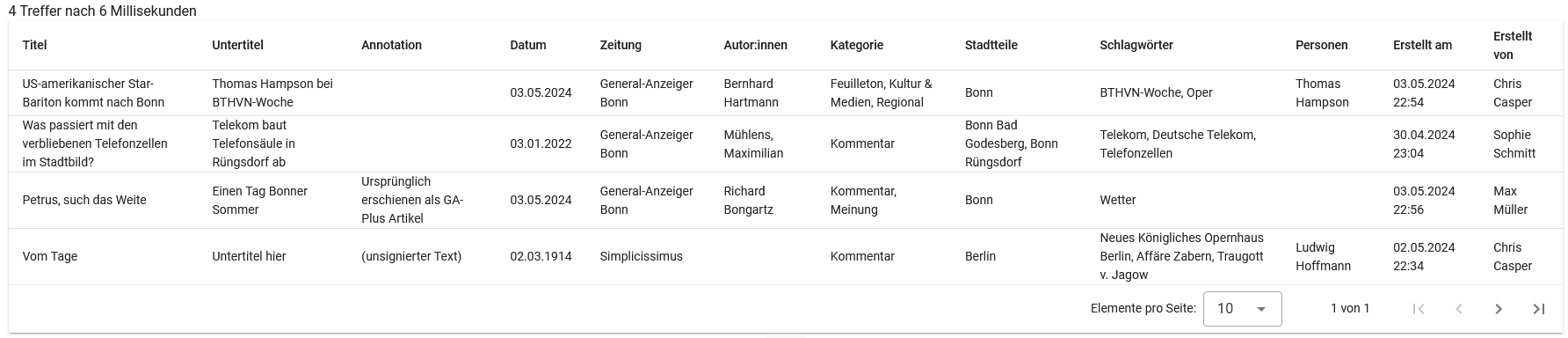
Neben den Artikeldaten werden in der Tabellenansicht außerdem das Erstelldatum und das Konto, welches den Artikel eingepflegt hat.
Weitere Ansichten
Die Suchansicht ist eine von vier Hauptansichten der Zeitungsarchiv-Software. Weitere Hauptansichten sind:
- Der Einzelwertindex
- Die Artikeleingabe, erfordert die BerechtigungDatensätze-Einfügen
- Die Analyse, erfordert die BerechtigungenStatistiken-Einsehen